通城關刀 扶貧微工廠,互聯(lián)網(wǎng)銷售釋放致富巨能量
在湖北省通城縣,一把傳統(tǒng)的“關刀”不僅象征著地方文化,更成為扶貧致富的新引擎。近年來,通城縣積極發(fā)展“扶貧微工廠”模式,結(jié)合互聯(lián)網(wǎng)銷售,為當?shù)刎毨罕婇_辟了一條可持續(xù)的增收之路。
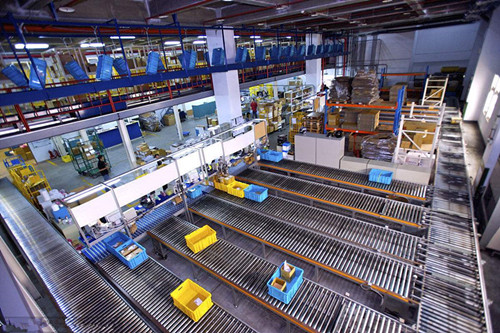
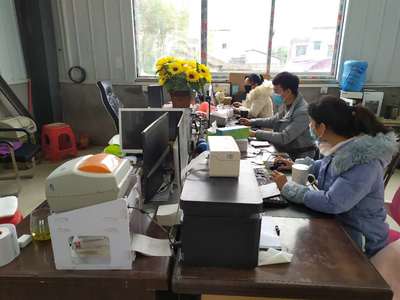
通城關刀作為當?shù)靥厣止に嚻罚瑲v史悠久,工藝精湛,但過去主要依靠線下渠道銷售,市場范圍有限,難以形成規(guī)模效應。為此,當?shù)卣c企業(yè)合作,建立了多個扶貧微工廠,吸納貧困勞動力參與關刀的制作和加工。這些微工廠規(guī)模雖小,但管理靈活,員工多為周邊村民,尤其注重培訓婦女和殘障人士,幫助他們掌握技能,實現(xiàn)家門口就業(yè)。
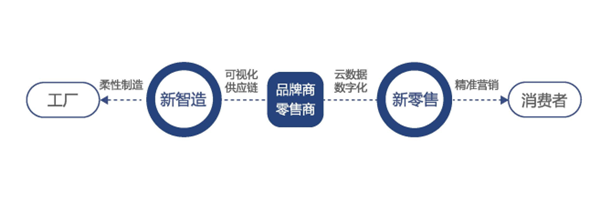
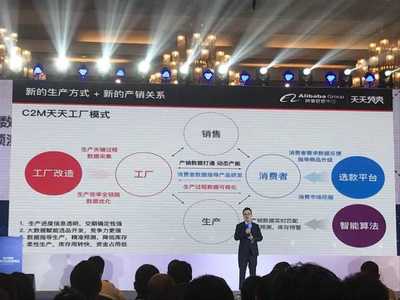
與此同時,互聯(lián)網(wǎng)銷售模式的引入,為通城關刀打開了更廣闊的市場。通過電商平臺、社交媒體和直播帶貨,關刀產(chǎn)品不僅銷往全國各地,還吸引了海外消費者的關注。線上銷售不僅提高了產(chǎn)品的曝光度,還降低了中間成本,讓利潤更多地回流到生產(chǎn)者手中。許多貧困戶通過參與微工廠生產(chǎn)和網(wǎng)絡營銷,月收入顯著增加,生活條件得到改善。
這一模式的成功,不僅帶動了地方經(jīng)濟發(fā)展,還激發(fā)了社區(qū)的創(chuàng)業(yè)熱情。越來越多的年輕人返鄉(xiāng)投身關刀產(chǎn)業(yè),結(jié)合現(xiàn)代設計理念,開發(fā)出更多創(chuàng)新產(chǎn)品,如迷你關刀紀念品、文創(chuàng)衍生品等,進一步豐富了產(chǎn)品線。政府也持續(xù)提供政策支持,包括資金補貼、技術培訓和物流優(yōu)化,確保微工廠的可持續(xù)發(fā)展。
通城關刀通過扶貧微工廠與互聯(lián)網(wǎng)銷售的深度融合,釋放出巨大的致富能量。它不僅傳承了傳統(tǒng)文化,更成為精準扶貧的典范,展示了小產(chǎn)業(yè)帶動大發(fā)展的無限可能。未來,隨著數(shù)字技術的不斷進步,通城關刀有望在全球舞臺上綻放更加耀眼的光芒。
如若轉(zhuǎn)載,請注明出處:http://www.cqhjt.cn/product/5.html
更新時間:2026-03-09 08:11:45